On a tous connu cette situation : il est 23h30, vous pensez à un truc super important à dire à votre boss ou à un ami, mais vous ne voulez pas le réveiller. Vous vous dites : "Je lui enverrai demain matin". Résultat ? Le lendemain, vous avez oublié.
Grâce aux dernières mises à jour d'Apple, ce stress appartient au passé. Que vous soyez déjà sur iOS 18 (ou plus) ou que vous utilisiez une version précédente, programmer un message est devenu un jeu d'enfant. Suivez le guide pour devenir un pro de la ponctualité numérique.
✅ Méthode 1 : avec l’app Messages (iOS 18 et +)
Apple a enfin écouté ses utilisateurs. Plus besoin de bidouiller : la fonction est désormais native dans iMessage. C'est la solution idéale pour souhaiter un anniversaire pile à minuit tout en étant déjà en train de dormir.
Les étapes
- Ouvrez l’app Messages sur votre iPhone.
- Sélectionnez une conversation ou créez un nouveau message.
- Rédigez votre texte.
- Appuyez sur le bouton « + » à gauche du champ de saisie.
- Choisissez l’option « Envoyer plus tard ».
- Sélectionnez la date et l’heure souhaitées.
- Appuyez sur la flèche bleue pour valider.
Le message s’affiche avec une bordure en pointillé jusqu’à son envoi. Vous pouvez le modifier ou l’annuler à tout moment avant l’heure prévue.

Besoin d'aide ? Voici un Tutoriel complet sur notre compte TikTok !
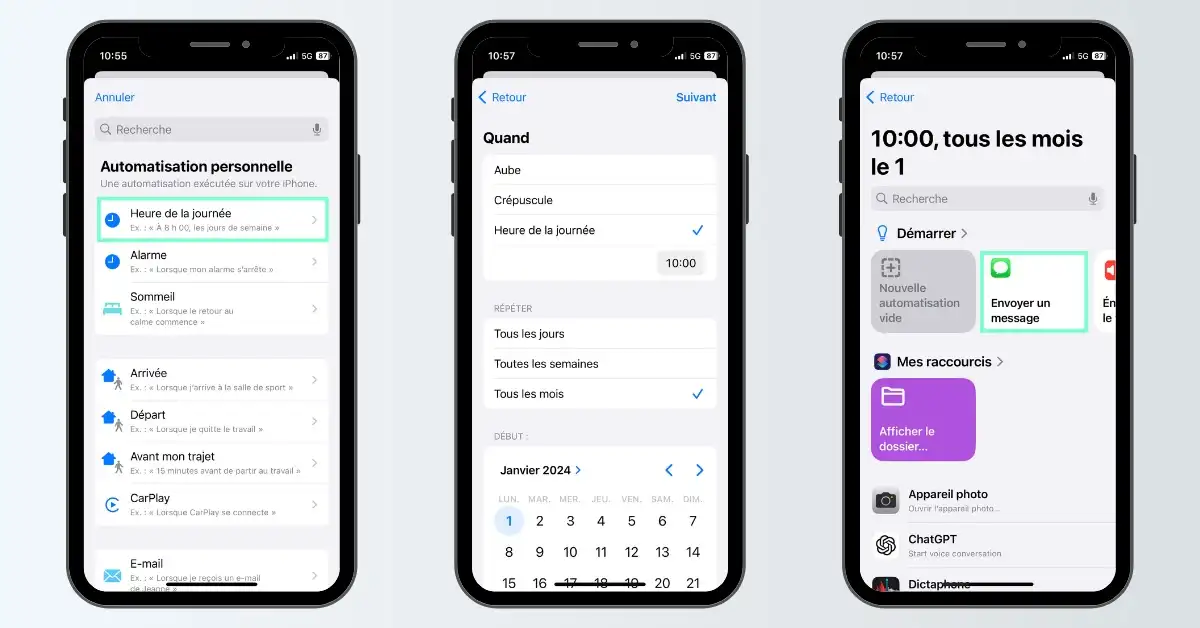
🛠️ Méthode 2 : avec l’app Raccourcis (iOS 13 à 17)
Si votre iPhone tourne sur une version plus ancienne (iOS 13 à 17), vous pouvez toujours automatiser vos envois, même pour les SMS classiques (bulles vertes). C'est un peu plus technique, mais terriblement efficace.
Les étapes
- Ouvrez l’app Raccourcis.
- Allez dans l’onglet « Automatisation ».
- Appuyez sur « Créer une automatisation personnelle ».
- Choisissez « Heure de la journée » comme déclencheur.
- Définissez l’heure et la fréquence (une fois, tous les jours, etc.).
- Ajoutez l’action « Envoyer un message ».
- Rédigez votre texte et sélectionnez le destinataire.
- Désactivez « Demander avant d’exécuter » pour un envoi automatique.
- Validez en appuyant sur OK.
Astuce : vous pouvez créer plusieurs automatisations pour différents contacts ou occasions (anniversaires, rappels, messages pro…).
🤓 Ce qu’il faut retenir
Au-delà de la simple fonction technique, programmer ses messages change votre rapport à votre smartphone :
- La fonction « Envoyer plus tard » est native sur iOS 18 (iMessage uniquement).
- Pour les SMS classiques ou les versions antérieures, l’app Raccourcis reste une bonne alternative.
- Les messages programmés sont chiffrés et stockés temporairement sur les serveurs Apple, puis supprimés après envoi.
- Vous pouvez modifier, annuler ou envoyer immédiatement un message programmé, à tout moment.
🎯 Pourquoi c’est utile ?
- Vous gagnez en ponctualité (plus d’oublis !).
- Vous automatisez vos rappels pro ou perso.
- Vous libérez votre esprit (et votre agenda).
Chez Mobile Club, on vous fait connaître les meilleurs astuces pour iPhone, découvrez nos autres articles des Tutos et plus !
À propos de Mobile Club
Mobile club est un site ecommerce qui propose des offres de location de smartphone. Les locations comprennent une assurance casse et vol, une garantie pendant toute la durée de la location ainsi que la possibilité de changer son appareil gratuitement tous les 20 mois. Ce service lancé en 2018 compte aujourd’hui plus de 30 000 clients satisfaits. Alors qu’attendez-vous pour passer à la location ? 😜



.png)